
Descubre cómo funciona Zynetic Coach por dentro
Explora el flujo completo desde la alta de un cliente hasta la generación de rutinas e IA.
Capturas reales de la plataforma, pasos detallados y respuestas a las preguntas más frecuentes de cada función.
10
secciones
+250
ejercicios en biblioteca
2 min
para empezar
Panel de Inicio
Tu centro de mando: métricas, ingresos y accesos rápidos en una sola vista.
El panel de inicio es tu centro de mando. De un vistazo tienes el estado de tu suscripción, el total de clientes activos, los planes nutricionales creados, los ingresos del mes y los ingresos totales acumulados. También incluye gráficas de ingresos mensuales y comparativas con el mes anterior.
El panel se actualiza en tiempo real. Si registras un pago ahora, los ingresos se reflejan de inmediato.
Paso a paso
Suscripcion activa
En la parte superior ves tu plan (Pro), la fecha de vencimiento y los días restantes.
4 metricas clave
Total Clientes, Planes Nutricionales, Ingresos del Mes e Ingresos Totales en tarjetas resumen.
Graficas de ingresos
Dos gráficas muestran la evolución mensual y la comparativa con el mes anterior.
Accesos rapidos
Botones en la parte superior para Agregar Cliente, Crear Plan y Registrar Pago.
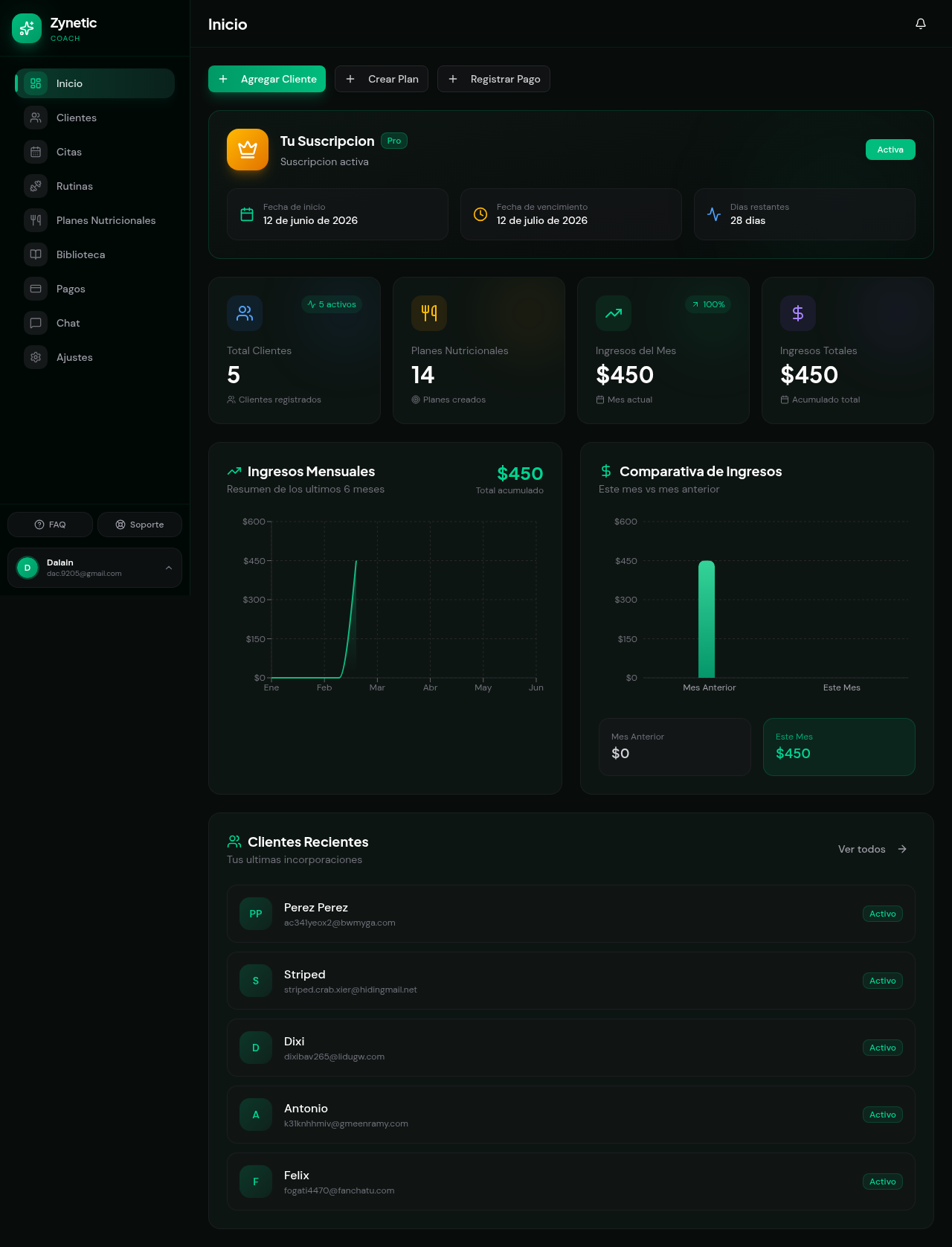
Panel principal con métricas, suscripción activa y gráficas de ingresos.
Pasa el cursor sobre los puntos numerados
Flujo de Activación del Cliente
La función más importante. Aprende a crear clientes, enviarles la invitación y cómo viven su experiencia en el portal personal.
Crear Perfil
Con su correo
Envío de Invitación
Automáticamente
Registro del Cliente
Con 1 clic
Acceso al Portal
Cualquier dispositivo
Importante para tus clientes
El portal de acceso del cliente está disponible desde cualquier dispositivo, directamente desde el navegador.
No necesitan instalar ninguna aplicación: pueden acceder desde móvil, tablet u ordenador.
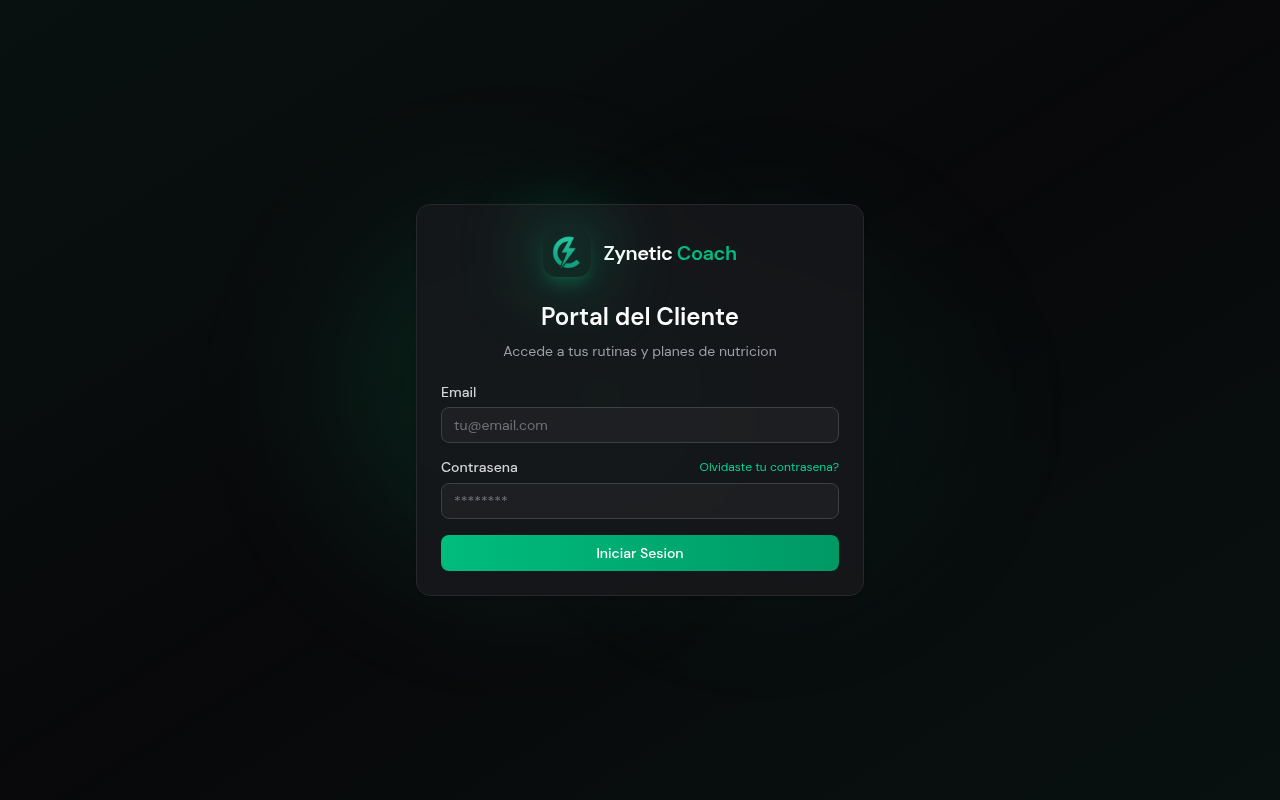
Portal de acceso del cliente — disponible en cualquier dispositivo desde el navegador.
¿Cómo activa su cuenta un cliente nuevo?
Cuando creas un cliente con la invitación activada, el sistema envía automáticamente un correo con un enlace único. El cliente solo tiene que hacer clic, crear su contraseña y ya puede acceder a su portal personal desde cualquier dispositivo.
Si el cliente no recibe el correo, pídele que revise la carpeta de spam. También puedes copiar el enlace desde el perfil del cliente y enviárselo tú directamente.
¿Qué ve el cliente cuando entra a su portal?
El cliente accede desde /client/login con su correo y contraseña. Una vez dentro ve un portal con 5 pestañas: Nutrición, Rutinas, Progreso, Chat y Citas. Todo está pensado para que consulte su información y se comunique contigo fácilmente desde el móvil.
El portal del cliente está optimizado para móvil. No necesita instalar ninguna app, solo abrir el navegador.
¿Cómo aparece mi foto de perfil en el portal del cliente?
Cuando subes una foto profesional en Ajustes → Perfil de entrenador, esa imagen se muestra como fondo del banner de bienvenida en el portal de cada uno de tus clientes.
Para mejores resultados usa una foto vertical (retrato) de alta resolución con buena iluminación.